オーダーブック(orderbook)のインジケーターが表示されません
回答
MT5にインストールしたオーダーブックが表示されない場合、下記をご確認ください。
1. ダウンロードしたファイル等が正しいフォルダに入っていない
ダウンロードしたファイル等がMT5内の正しいフォルダにインストールされていないと、オーダーブックは表示されません。
・OANDA_Order_Book_JP.ex4→「MQL5」内の「Indicators」フォルダ内

・「OANDA_Orderbook32_X.XX.X.dll」(Xはバージョン番号)→「MQL5」内の「Libraries」フォルダ内

上記フォルダに正しくインストールされているかご確認ください。
2. 「DLLの使用を許可する」にチェックが入っていない
オーダーブックインジケーターを表示するにはDLLの使用の許可が必要です。
インジケーターの設定ならびにMT5の設定どちらも「DLLの使用を許可する」にチェックがついているかご確認ください。
・オーダーブックインジケーターの設定
チャート上で右クリック、「表示中のインジケーター」を選択して「OANDA OrderBook JP」>右「編集」をクリックする。
「仕様」タブにある「DLLの使用を許可する」にチェックをつける。

・MT5の設定
左上「ツール」>「オプション」を選択して「エキスパートアドバイザ」タブを開く。
「エキスパートアドバイザ」内にある「DLLの使用を許可する」にもチェックをつける。

3. ログインができていない
オーダーブックは、セッションの保持期間が経過すると、下記のログイン画面が表示される仕様です。
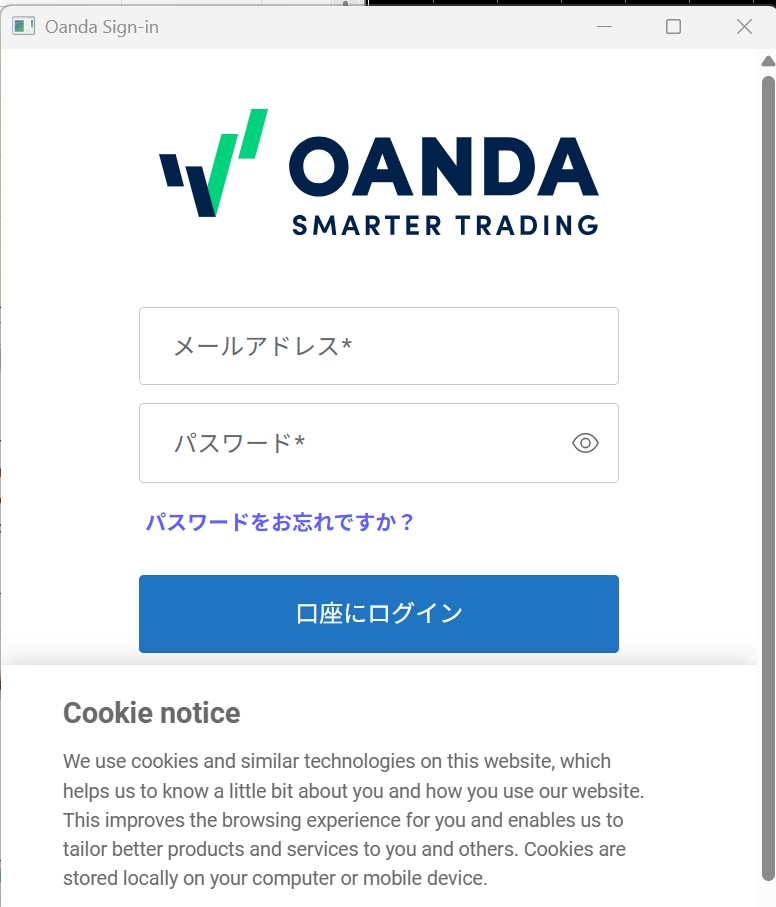
チャートへの挿入時にログイン画面が表示された際は、ログイン操作を行ってください。
その後、ワンタイムコードを入力していただくことで、再度オーダーブックが表示されます。
ログインをしなかった場合、オーダーブックは表示されませんのでご注意ください。