
トップカテゴリー
MT5のワンタイムコードを使った2段階認証の設定方法を教えてください。
回答
当社では、2026年10月31日より、MT5の多要素認証が必須となりました。ログイン時には、ログインID、パスワードに加えて、ワンタイムコードの入力が必要です。
ワンタイムコードは、「Google Authenticator」のアプリ、またはスマホのMT5アプリのどちらかで生成することができます。
①Google Authenticatorによる認証
ログイン時に通常のパスワードに加え、スマートフォンアプリ「Google Authenticator(Google 認証システム)」で生成される6桁のワンタイムコードの入力が必要になります。
設定方法の詳細は、以下のリンクをご参照ください。
▶MT5のGoogle Authenticatorによる多要素認証の設定方法

【ご利用にあたっての注意点】
アカウントごとの設定: 複数のサブアカウントをお持ちの場合、セキュリティ上、一括設定は行えません。お手数ですが、口座ごとに設定いただく必要があります。
アプリの準備: 設定およびログインには、お手持ちのスマートフォンに「Google Authenticator」をインストールしておく必要があります。
②MT5スマホアプリによる認証
スマホのMT5アプリのOTPジェネレーターを使ったワンタイムコードの認証も可能です。
【設定方法】
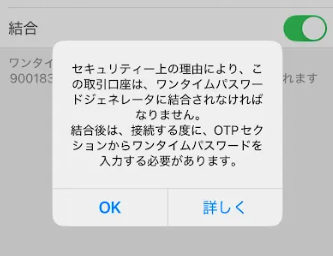
パソコンでGoogle Authenticatorを設定する前にスマホのMT5アプリからログインをおこなうと、下記のようなメッセージが表示されます。
▼iPhone、iPadの場合
▼Androidの場合
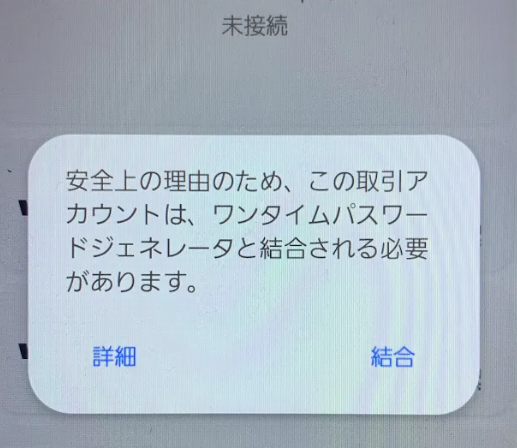
ここで「OK」や「結合」をクリックすると、MT5アプリのOTPジェネレーターと結合されます。
パソコンでワンタイムコードを求められた場合、スマホアプリのMT5アプリでワンタイムコードをご確認ください。
・iPhoneの場合…設定>OTPを開くと6桁の番号が表示されます。
・Androidの場合…左上にある三本線のメニューバーをタップ>設定>「OTP」を開くと6桁のコードが表示されます。
【ご利用にあたっての注意点】
アカウントごとの設定: 複数のサブアカウントをお持ちの場合、セキュリティ上、一括設定は行えません。お手数ですが、口座ごとに設定いただく必要があります。
問題は解決しましたか?
問題が解決しない場合

各種マニュアル