
トップカテゴリー
パスキーの設定方法を教えてください
回答
利便性や使いやすさを考慮し、パスキーの登録手順はお使いのスマートフォンから開始することを推奨しております。
スマートフォンからおこなうことで、他デバイスからパスキーの追加もしやすくなります。
【※注意】パソコンから先にパスキーの設定をすると、他デバイスからパスキーが追加できません。 パソコンから先にパスキーを登録した後にスマホ等の端末を追加したい場合には、登録されているパスキーの削除をおこなってから、改めてスマホから設定をお願いいたします。 |
パスキーの設定方法は下記となります。
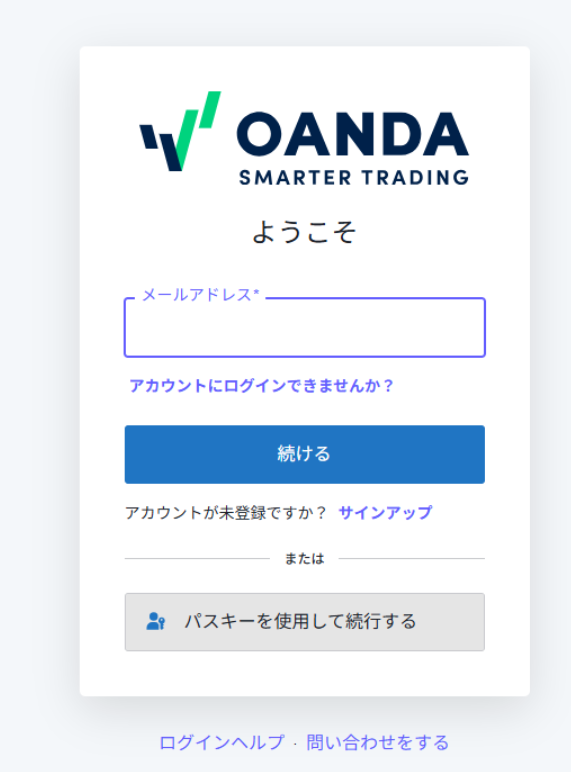
1. ログインをおこなう
※推奨:ご利用のスマートフォンからログインをおこなってください。
メールアドレス、パスワード、Google Authenticatorのワンタイムコードでマイページにログインをする。
2. パスキー設定画面の表示
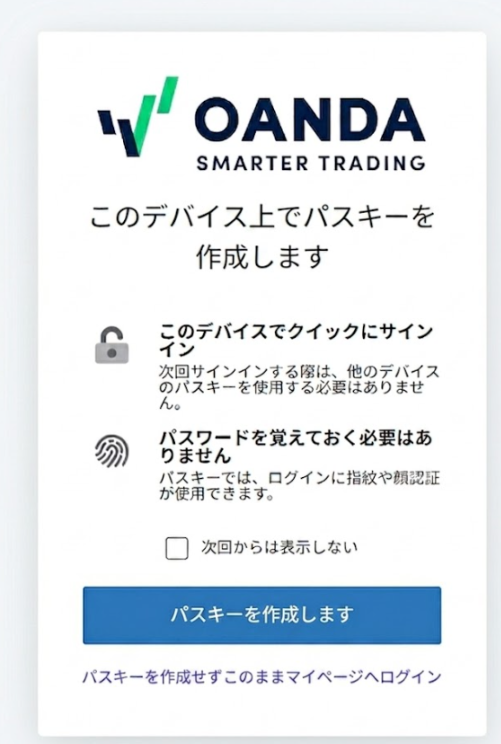
パスキーの設定画面が表示されるので「パスキーを作成します」をクリック
3. パスキーの設定
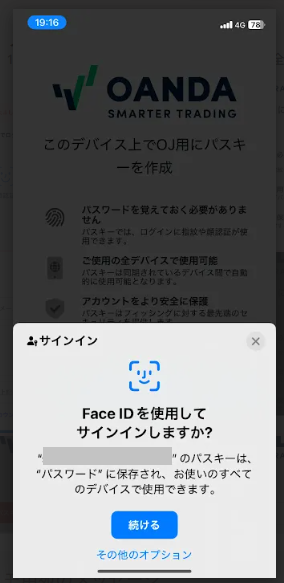
・iPhoneの場合
「パスキーを作成」をクリックすると、「Face IDを使用してサインインしますか?」と表示されるので「続ける」をタップしてFace IDで顔認証を完了させる。
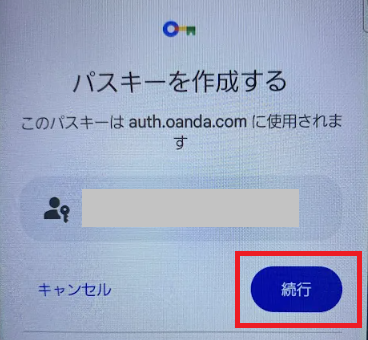
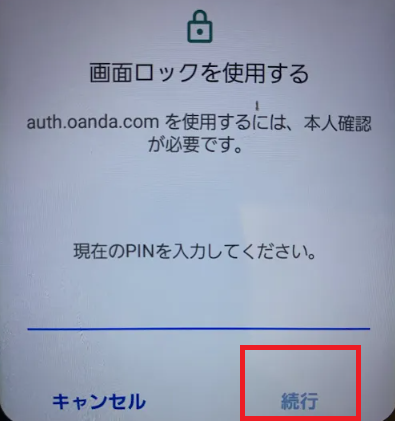
・Android端末の場合
「パスキーを作成」をクリックすると、「パスキーを作成する」と表示されるので右下「続行」をタップ
「画面ロックを使用する」と表示され、設定している生体認証が表示されるので、操作を進めて「続行」をタップして設定を完了させる。
・Windows PCで設定する場合
画面上に「パスキーを保存する場所を選択する」と表示されるので、登録したいパスキーを選択する。
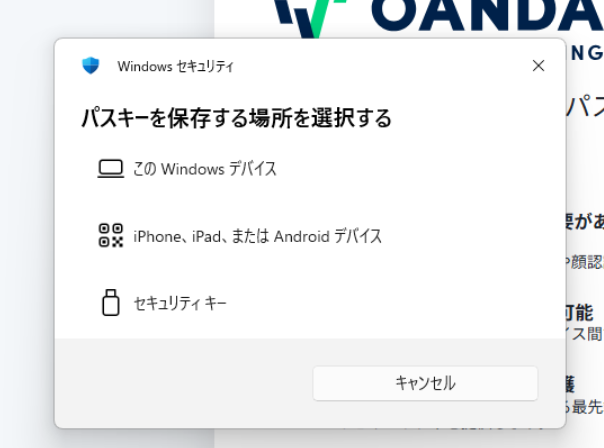
※Windowsデバイスで作成する場合…Windows Helloに登録されている認証方法を用いる
…「設定」>「アカウント」>「サインインオプション」より顔認証、指紋認識、PINコードの設定が必要です。
Windows Helloの登録方法は下記ページをご参照ください。
▼PCのWindows Hello(顔認証・指紋認証・PIN)でパスキーを登録する方法を教えてください。
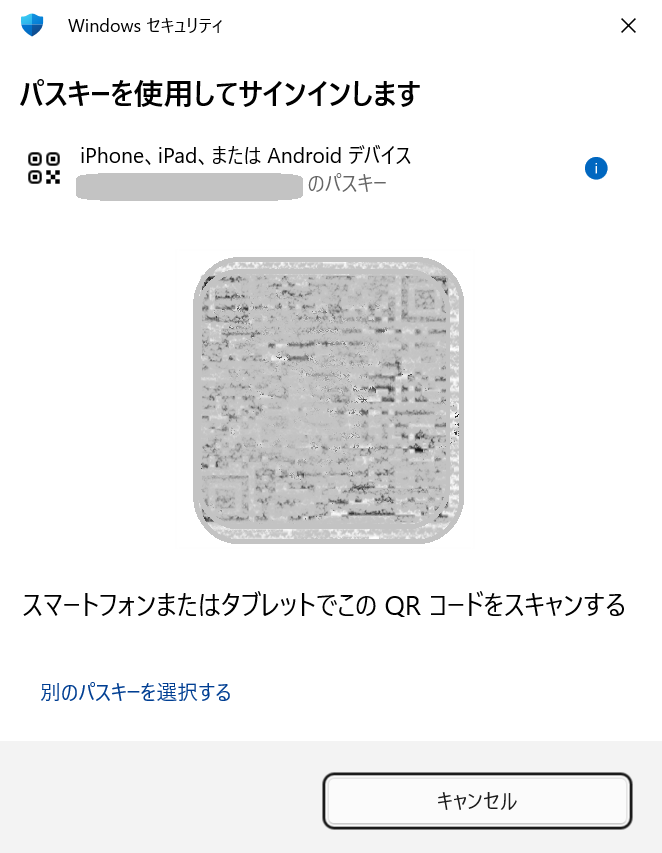
※WindowsデバイスでiPhone、iPad、android端末を使って作成する場合…パソコンではなくスマホに登録されている認証方法を用いる
…パソコン、スマホどちらもBluetoothをオンにしてください。
QRコードが表示されるので、スマートフォンで読み取ってください。
※セキュリティキーで設定する場合
…セキュリティキーはUSBメモリやNFCのような物理的な認証です。Yubico社の「YubiKey」のような外付け型の専用デバイスが必要です。
4. 設定完了
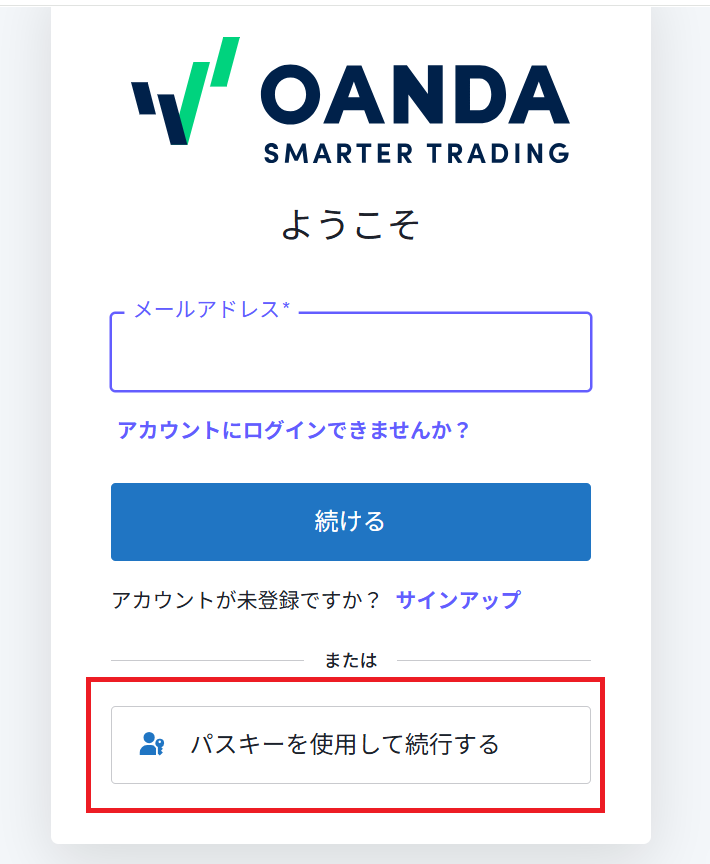
設定が完了すると、マイページが開きます。次回以降のログイン画面で「パスキーを使用して続行する」よりパスキーによるログインが可能になります。
また、パスキー認証が必須になるまでは従来のメールアドレス+パスワード+Google Authenticatorのワンタイムコードによるログインも可能です。
5. パスキーでのログイン
設定が完了した後は、ログイン画面で「パスキーを使用して続行する」を選択
【ご注意】
・Google Authenticatorは登録変更や出金依頼時に必要になるので、アプリは消さないでください。
・現時点ではパスキーの設定は任意となります。これまで通りメールアドレス+パスワード+Google Authenticatorのワンタイムコードによるログインもご利用いただけます。
・今後、パスキーでのログインは必須化する予定です。詳細につきましては、決まり次第ご連絡いたします。
問題は解決しましたか?
問題が解決しない場合

各種マニュアル