
トップカテゴリー
パスキーの追加方法を教えてください。
回答
複数端末からログインをおこなっていて、パスキーを追加したい場合、【最初に登録するパスキーをスマートフォンから】おこなっていただきますようお願いいたします。
セキュリティの都合上、パソコンのブラウザで設定をすると他端末からの設定ができません。
この場合、マイページから設定したパスキーを削除して、あらためてスマートフォンからパスキーの設定をお願いいたします。
【パスキーの追加方法】
1. 追加したい端末から、すでに登録しているスマートフォンのパスキーを使ってログインをおこないます。

・iPhone端末を追加したい場合
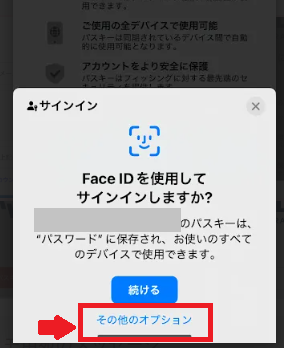
「続ける」下の「その他のサインイン方法」をタップ
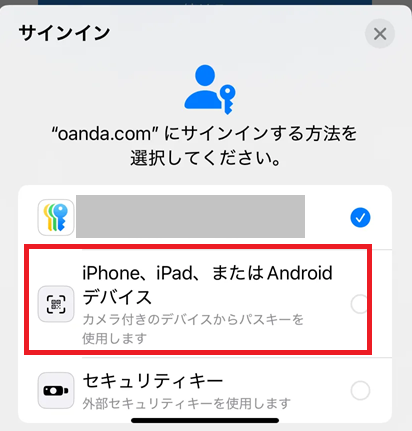
「iPhone、iPad、またはAndroidデバイス」を選択して「続ける」をタップ
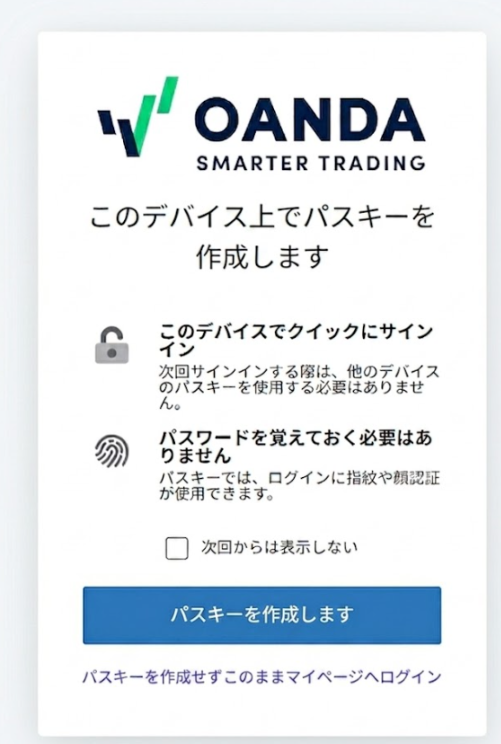
QRコードが表示されるので、パスキーを設定したスマホ端末で読み取ってパスキー認証をおこなうと、パスキー設定画面が表示されます。
「パスキーを作成します」をタップして、追加したい端末で設定してください。設定が完了するとログインができます。
・Android端末を追加したい場合
「続行」下の「別のデバイスのパスキーを使用する」をタップ(表示されていない場合は、下から上にスライドすると表示されます。)
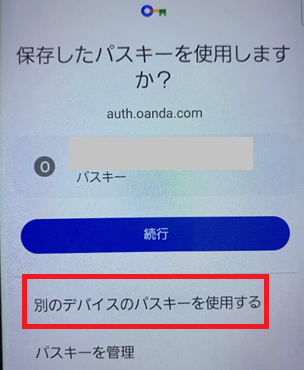
「パスキーが設定されているデバイスの選択」画面が表示されるので、「別のデバイスを使用」をタップ
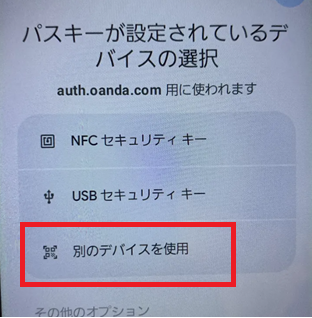
QRコードが表示されるので、パスキーを設定したスマホ端末で読み取ってパスキー認証をおこなうと、パスキー設定画面が表示されます。
「パスキーを作成します」をタップして、追加したい端末で設定してください。設定が完了するとログインができます。
・PC端末を追加したい場合
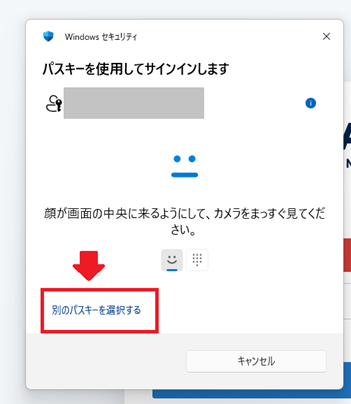
「パスキーを使用してサインインします」と画面が表示されたら「別のパスキーを選択する」をクリック
「パスキーの選択画面」で「iPhone、iPad、またはAndroidデバイス」をクリック
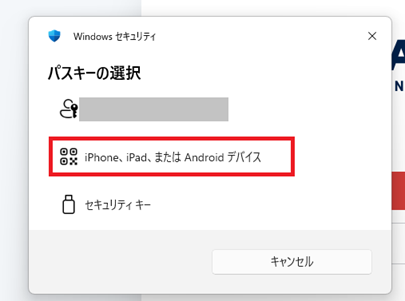
QRコードが表示されるので、パスキーを設定したスマホ端末で読み取ってパスキー認証をおこなうと、パスキー設定画面が表示されます。
「パスキーを作成します」をタップして、追加したい端末で設定してください。設定が完了するとログインができます。
| ※設定されている端末でパスキー認証をおこなうと、パスキー作成画面が表示されずそのままログインになってしまう場合には、1度マイページの「口座管理」>「セキュリティ設定」から登録されているパスキー端末をすべて削除して、改めてパスキーの登録・追加をお願いいたします。 |
問題は解決しましたか?
問題が解決しない場合

各種マニュアル