
トップカテゴリー
スマートフォンでパスキーを設定しましたが、パソコンでもパスキーを使ってログインできますか?
回答
スマートフォンで設定したパスキーを使って、パソコンでログインをすることができます。
そのため、パソコンでパスキーを利用してログインをする場合には、スマートフォンをお手元にご用意ください。
※パソコンからスマートフォンのパスキーを利用する際には、どちらもBluetoothをONにしてください。
【ログイン方法】
1. ログイン画面で、「パスキーを使用して続行する」をクリック

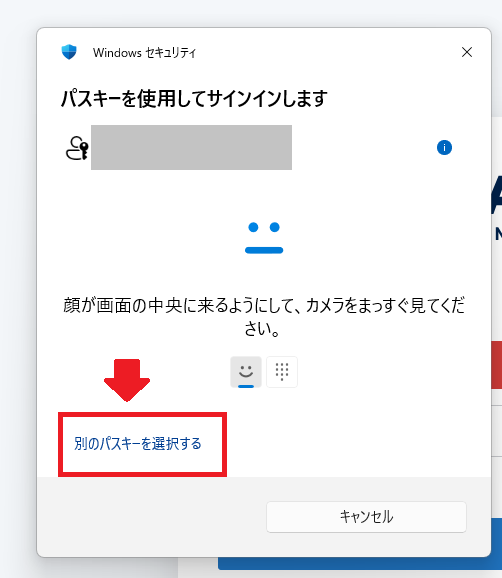
2. 「パスキーを使用してサインインします」と表示されたら、「別のパスキーを選択する」をクリック
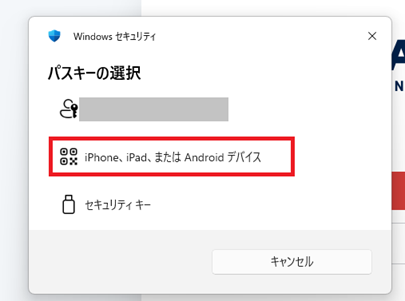
3. 「パスキーの選択」画面が表示されたら「iPhone、iPad、またはAndroidデバイス」を選択する
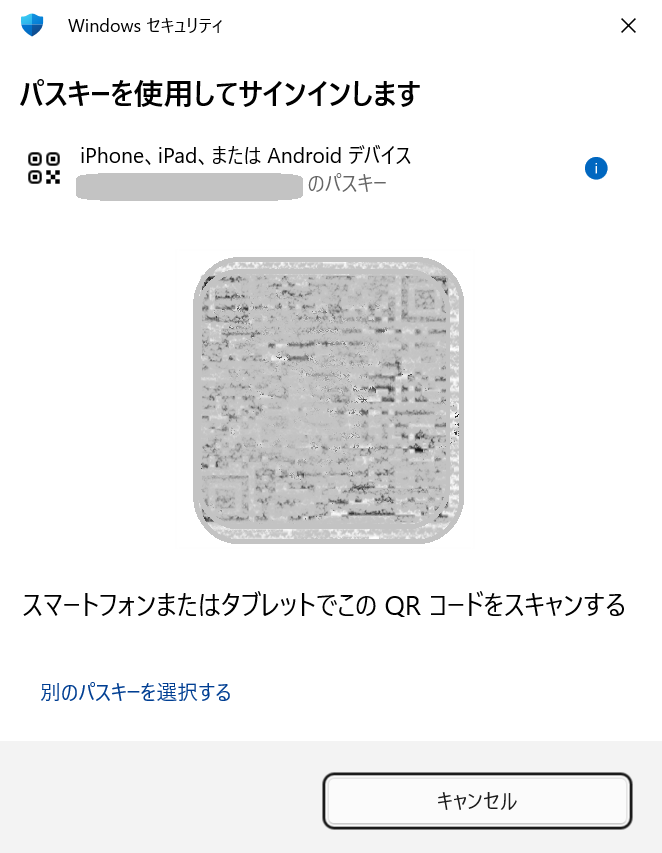
4. QRコードが表示されたら、パスキーを設定したスマートフォンでQRコードを読み取る。
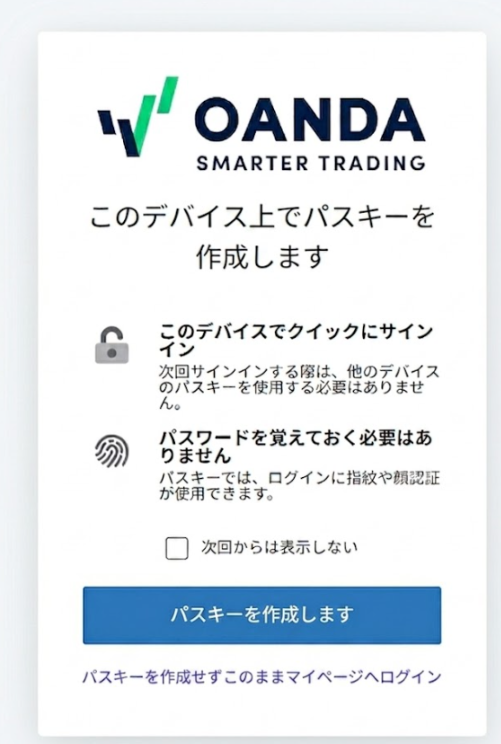
5. パスキーが認証されると、パソコン上でパスキーを作成する画面が表示されます。パソコンで生体認証(顔認証、指紋認証等)を設定されていれば、パソコンでもパスキーを作成することが可能です。
「パスキーを作成します」をクリックして、パスキーの登録にお進みください。
パソコンでパスキーの作成を希望しない場合は、「パスキーを作成せずこのままログイン」をクリックしてください。パソコン上ではパスキーを作成せずマイページに入ることができます。
また、この画面を表示したくない場合には、「次回からは表示しない」にチェックをつけてログインをおこなうと30日間表示されなくなります。
パソコンでパスキーを作成せずにパスキーでのログインを利用する場合は、毎回スマホでQRコードを読み取ってのログインとなります。
パスキーでのログインではなく、従来通りのメールアドレス+パスワード+Google Authenticatorのワンタイムコードでログインすることも可能です。
問題は解決しましたか?
問題が解決しない場合

各種マニュアル