
トップカテゴリー
複数端末(2台目のPCや3台目のスマホ等)でパスキーを追加したいのですが、設定ボタンが表示されません。
回答
すでに1台目の端末でパスキーを設定済みの状態から、2台目のPC端末でのパスキー追加・認証手順、および3台目(Oanda Orderbook等のアプリ環境)での連携・ログイン手順について解説いたします。
【重要】1台目で設定したスマートフォンデバイスからログアウトして設定してください。
1. 2台目の端末(PC)でのパスキー設定・ログイン手順
ステップ 1:ログイン方法の選択
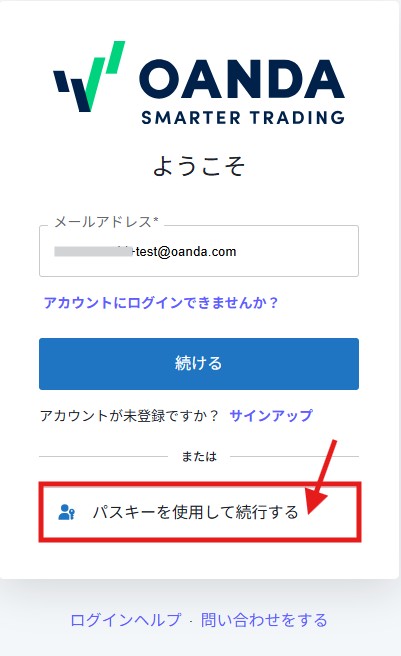
OANDAのログイン画面を開き、メールアドレスが表示されていることを確認します。その後、画面下部にある「パスキーを使用して続行する」ボタンをクリックします。
ステップ 2:認証デバイスの選択
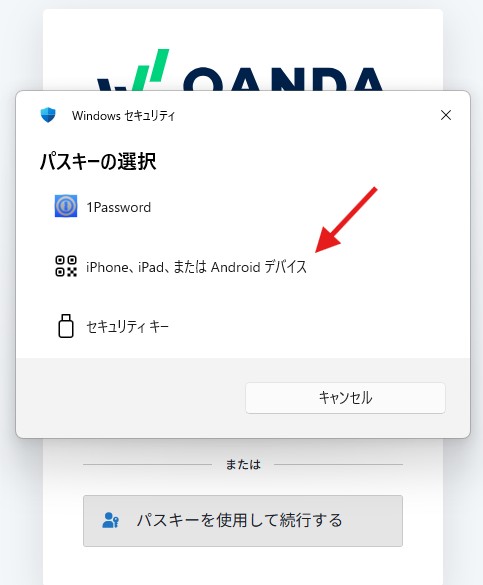
Windowsセキュリティのポップアップ(パスキーの選択)が表示されます。ここでは、1台目で設定したデバイス「iPhone、iPad、または Android デバイス」を選択します。
ステップ 3:QRコードのスキャン
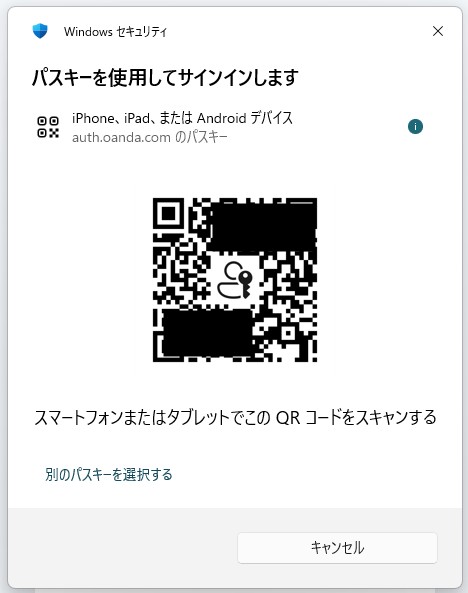
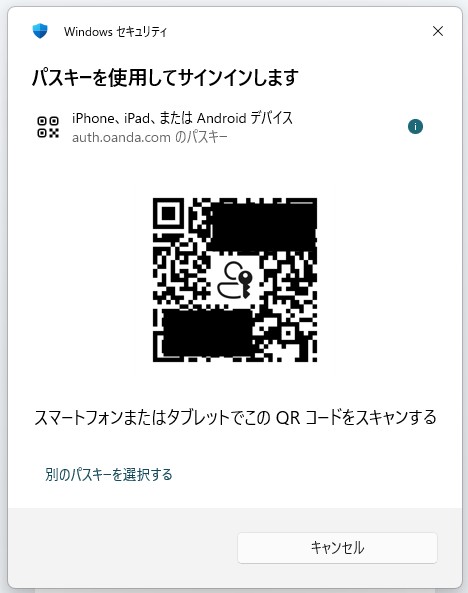
画面にサインイン用のQRコードが表示されます。すでにパスキーが保存されている1台目のスマートフォンやタブレットのカメラで、このQRコードをスキャン(*Andoroidの場合はGoogleレンズで読み取りが必要な機種もございます)してください。
ステップ 4:スマートフォン側での認証
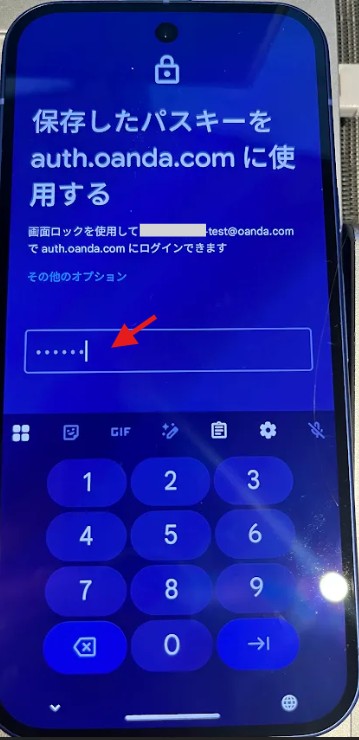
QRコードを読み取ると、スマートフォン側に「保存したパスキーを auth.oanda.com に使用する」という認証画面が表示されます。入力欄に画面ロック解除用のパスコード(PIN)を入力するか、生体認証(指紋・顔)を行って認証をパスします。
ステップ 5:2台目のPCやスマートフォンでのパスキー作成開始
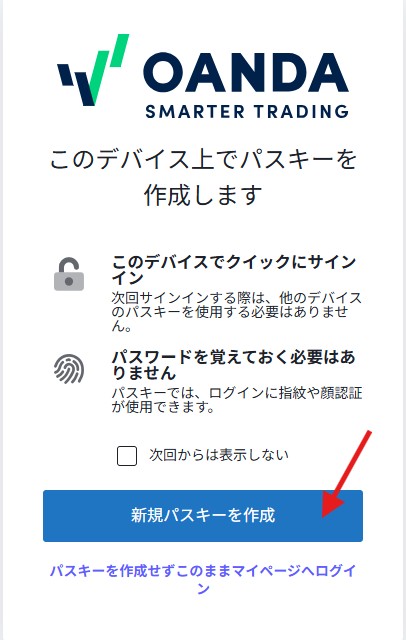
スマートフォン側での認証が成功すると、PCのブラウザ画面が切り替わり「このデバイス上でパスキーを作成します」という案内が出ます。「新規パスキーを作成」ボタンをクリックします。
ステップ 6:パスキー保存場所の選択(★重要)
Windowsセキュリティの「パスキーを保存する場所を選択する」画面が表示されます。ここでの選択肢により、その後の挙動が異なります。(この画像はWindowsで設定時の画像を使用しているため、
選択肢に「このWindowsデバイス」が選択できます。
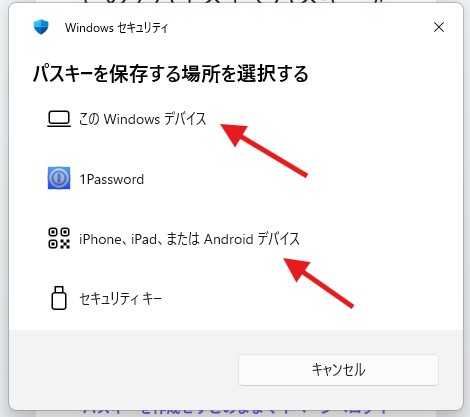
■ 「iPhone、iPad、または Android デバイス」を選択した場合
- 挙動:再度、端末を連携するためのQRコード読み取り画面が表示されます。
- 別のモバイル端末等にパスキーを保存・集約したい場合はこちらを進めますが、再度スマートフォン等でQRコードをスキャンする必要があります。
■ 「この Windows デバイス」を選択した場合(推奨)
- 挙動:現在操作しているPCの「Windows Hello(顔認証、指紋認証、またはPINコード入力)」が起動します。
- PCで設定している認証を行うことで、この2台目のPC自体にパスキーが安全に保存され、設定が完了します。次回以降、このPCからはスマートフォンを使わずに素早くログインできるようになります。
2. パスキー設定が完了したことの確認方法
設定が正しく完了したかどうかは、OANDAのマイページからいつでも確認可能です。
マイページ(口座管理)での確認手順
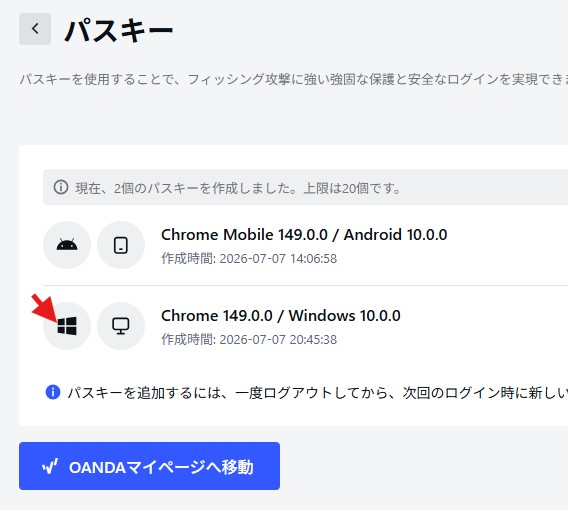
OANDAマイページにログイン後、「口座管理」>「セキュリティ設定(パスキー)」の画面を開きます。
画面上に、以前から登録されていたスマートフォン(例: Chrome Mobile / Android)の履歴に加え、新しく2台目のPC端末(例: Chrome / Windows)が追加・作成されていることが確認できれば、無事に2台目の設定は完了です。
3. 3台目・別アプリ(Oanda Orderbook等)や別のデバイスでのログイン・パスキー利用
PC上の分析ツールや専用アプリケーション(Oanda Orderbookなど)でログインを求められた際の手順です。以下の画面以降は2台目と同じプロセスを行ってください。
アプリ環境でのパスキーログインと設定
OandaOrderbookのサインイン画面が表示された際も、ブラウザの時と同様に「パスキーを使用して続行する」を選択します。

【ポイント】
ここでも同様にパスキー認証を利用することで、3台目の環境(または該当ツール内)としてパスキー設定・ログインを行うことができます。すでにステップ6で「この Windows デバイス」にパスキーを保存していれば、スマートフォンを用意することなく、PCのWindows Hello(PIN入力など)を呼び出すだけでスムーズにサインインを完了できます。
ここでも同様にパスキー認証を利用することで、3台目の環境(または該当ツール内)としてパスキー設定・ログインを行うことができます。すでにステップ6で「この Windows デバイス」にパスキーを保存していれば、スマートフォンを用意することなく、PCのWindows Hello(PIN入力など)を呼び出すだけでスムーズにサインインを完了できます。
問題は解決しましたか?
問題が解決しない場合

各種マニュアル