パソコンでMT5で多要素認証の設定をしようとしても、QRコードが表示されません。
回答
パソコンのMT5を開いても多要素認証設定のためのQRコードが表示されない場合、下記の原因が考えられます。
①スマホのMT5アプリですでにOTPジェネレーターと結合してある
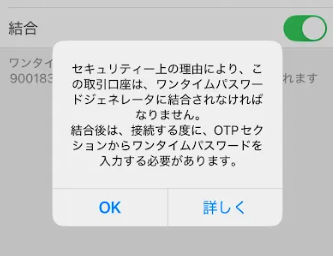
パソコンでの設定前にスマホのMT5アプリからログインをおこなうと、下記のようなメッセージが表示されます。
▼iPhone、iPadの場合
▼Androidの場合
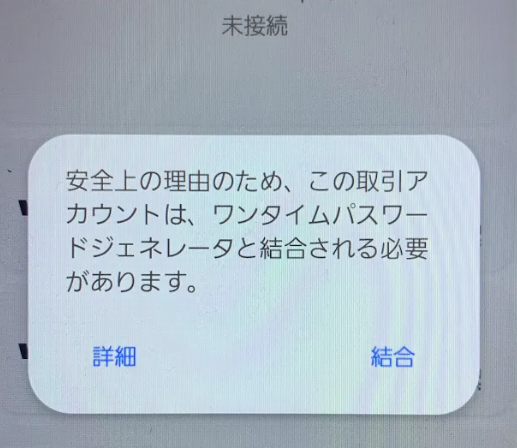
ここで「OK」や「結合」をクリックすると、MT5アプリのOTPジェネレーターと結合されます。
そのため、パソコン側でQRコードが出ることはありません。
パソコンでワンタイムコードを求められた場合、スマホアプリのMT5アプリでご確認いただくことができます。
・iPhoneの場合…設定>OTPを開くと6桁の番号が表示されます。
・Androidの場合…左上にある三本線のメニューバーをタップ>設定>「OTP」を開くと6桁のコードが表示されます。
なお、MT5アプリとの結合を解除することで、パソコン側でQRコードを表示してGoogle authenticatorと連携させることも可能です。
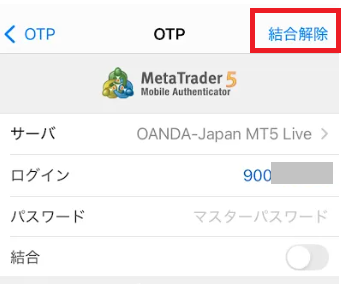
【OTPジェネレーターの結合解除方法】
・iPhoneの場合…設定>OTP>「アカウントに結合する」をタップ、右上に「結合解除」と出ているのでパスワードを入力して「結合解除」をタップすると解除されます。
・Androidの場合…左上にある三本線のメニューバーをタップ>設定>「OTP」を開くと、6桁の数字が表示されます。その下「アカウントに結合」をタップすると、ログインID、パスワードの入力と「結合」にチェックがついています。
ログインID、パスワードを入力して「結合」のチェックを外し、右上「結合解除」をタップすると解除されます。
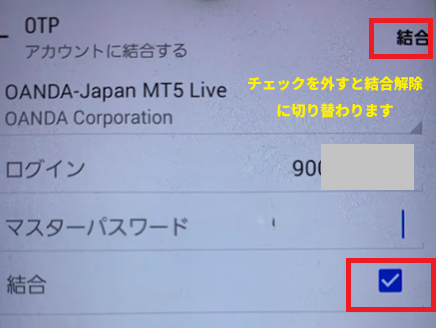
結合解除が完了したら、パソコンのMT5を開いてください。
「表示」→「ナビゲータ」でナビゲータを表示してから、該当のアカウントを右クリックして削除してください。
削除後、もう1度ログインIDとパスワードを入力いただくと、QRコードが表示されます。
②入力しているログインID、パスワードが間違っている。
スマホのMT5アプリと結合されていないのにQRコードが表示されない場合、ご入力いただいているログインID、パスワードのご入力に誤りがあります。
今一度マイページ等でログインIDにお間違いがないかご確認をお願いいたします。また、MT5パスワードを再設定していただき、新しいパスワードでログインをお試しください。
③Google authenticatorではなく、カメラアプリで1度読み取ってしまった。
1度スマホのカメラアプリ等Google authenticator以外のアプリでQRコードを読み取ると、再度表示されません。この場合には、カスタマーサービスまでご連絡ください。多要素認証の設定をリセットいたします。
リセットご希望の旨、【本番口座にログインの上】お問い合わせフォームからご連絡ください。
お問い合わせフォーム:
https://www.oanda.jp/inquiry