トップカテゴリー
マイページから多要素認証(MFA)の設定をしたけれど、ワンタイムコードを入力してもエラーになりログインできない。
回答
ケース1
まずは、別のブラウザや別の端末でログインをお試しください。
ケース2
ケース1で解消しない場合は、認証アプリ(Google Authenticator等)の再設定が必要です。
以下の手順で、再度QRコードまたはセットアップキーを読み込んでください。
現在の画面を閉じる
ワンタイムコード(認証コード)の入力画面を一度閉じてください。マイページへ再ログインする
もう一度弊社のマイページにログインを試みると、【セキュリティ】の画面が表示されます。
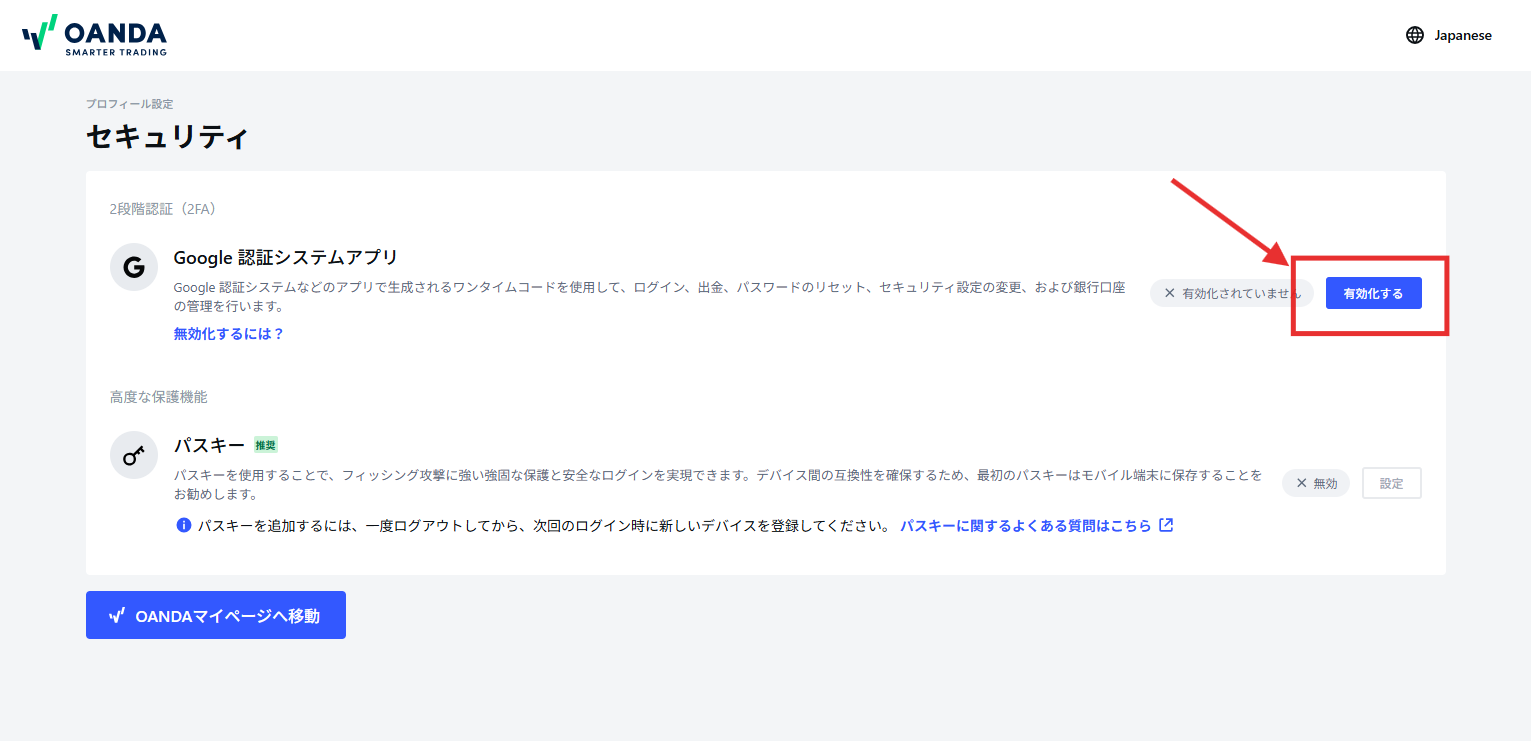
認証アプリを有効化する
画面内にある「Google認証システム(または2段階認証)」の「有効化する」ボタンをタップします。再設定を行う
2段階認証の設定画面(QRコードやセットアップキーが表示される画面)に切り替わります。
画面の案内に沿って、いま一度アプリへの追加と設定を完了させてください。
ケース3
法人口座と個人口座の両方をお持ちで、それぞれに多要素認証(MFA)を設定されている場合などは、ブラウザに残ったキャッシュの影響でログインができないケースがあります。
その場合は、
一方の口座から完全にログアウトしたことをご確認のうえ、
もう一方の口座にログインをお試しください。
複数回試すことでログインできる場合がございます。
◆個人・法人両方の口座をご登録のお客様へ◆
ブラウザのキャッシュの影響があるため、個人口座と法人口座2つの口座をご利用いただく場合、別の端末、または異なるブラウザで使い分けていただくことで、問題を回避できることがあります。
また、当社では個人口座、法人口座どちらか一方のみご利用いただくことを推奨いたします。何卒ご理解・ご協力よろしくお願いいたします。
-----------------------------------------------------------
上記をお試しいただいてもログインできない場合
多要素認証(MFA)の無効化が必要です。
無効化のお手続きははお電話でのみ承っております。
※お問い合わせフォームから解除のご希望をいただいても対応ができかねます。
お手数をおかけしますが、下記営業時間内にカスタマーサービスまでご連絡ください。
無効化完了後にログインをすると、多要素認証の設定画面が再度表示されます。お客様ご自身で改めて設定をお願いいたします。
問題は解決しましたか?
問題が解決しない場合

各種マニュアル