機種変更をしたため、多要素認証の「Google Authenticator」アプリの再設定方法を教えてください。
回答
1. 以前の機種でGoogle AuthenticatorとGoogleアカウントを連携している場合
新しいスマートフォンでもgoogleアカウントと連携することで有効にすることができます。そのため、Google AuthenticatorはGoogleアカウントと連携してご利用いただくことをお勧めいたします。
Googleアカウントを持っている方は以下の手順で「Google Authenticator」のアプリと連携をおこなってください。
【Google AuthenticatorとGoogleアカウントを連携する手順】
①機種変更前の端末:「Google Authenticator」の右上の雲のマークにチェックが入っていることを確認します
※右上の雲のマークにチェックがついていない方※
右上の人型マークをタップし、Googleアカウントへログインし同期を許可してください。
②機種変更後の端末:「Google Authenticator」のアプリケーションをインストールし、機種変更前の端末と同じGoogleアカウントでログインを行うと移行が完了です。
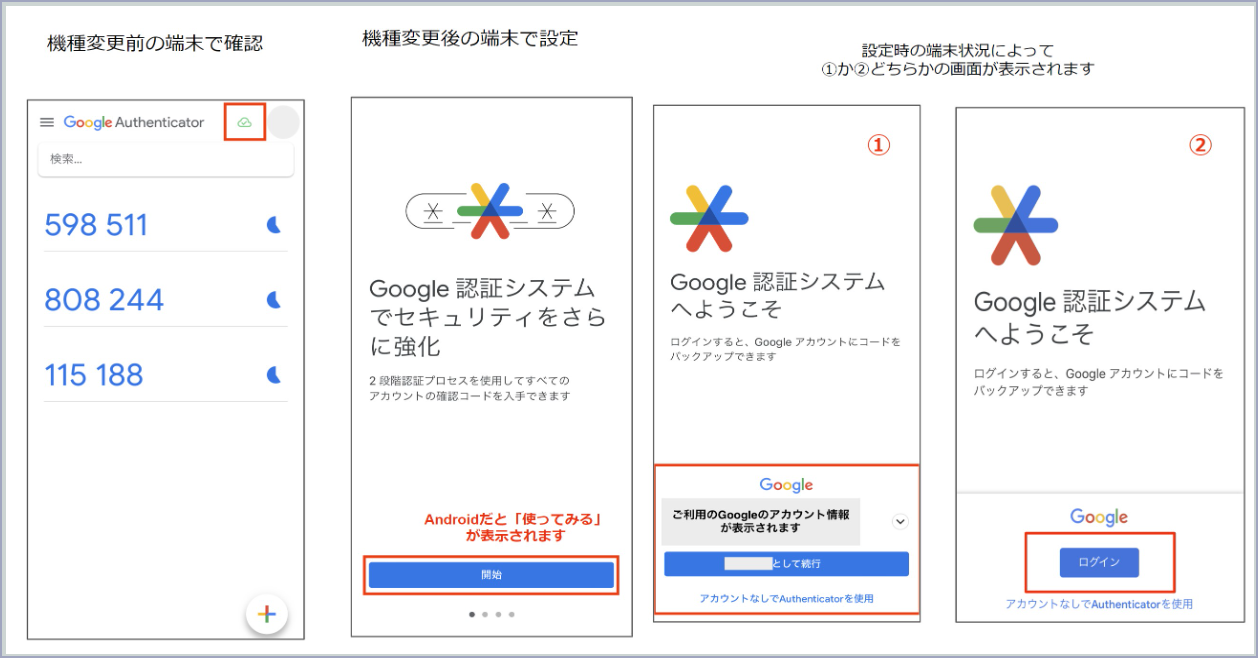
設定後、OANDA証券マイページにログインができるかご確認ください。
2. 以前の機種でGoogle AuthenticatorとGoogleアカウントと連携していない場合
2段階認証を無効化する必要があります。無効化のお手続きははお電話でのみ承っております。
※お問い合わせフォームから解除のご希望をいただいても対応ができかねます。
お手数をおかけしますが、下記営業時間内にカスタマーサービスまでご連絡ください。
OANDA証券カスタマーサービスセンター
電話番号 : 0120-923-213(営業時間:平日9:00~17:00)
無効化完了後にログインをすると、多要素認証の設定画面が再度表示されます。お客様ご自身で改めて設定をお願いいたします。