PCのWindows Hello(顔認証・指紋認証・PIN)でパスキーを登録する方法を教えてください。
回答
PCのWindows Helloでパスキーの登録方法
OANDA証券のマイページで、Windowsパソコンを使った「パスキー登録」を行うには、事前にお使いのパソコン側でWindows Hello(サインインオプション)の設定がお済みである必要があります。
パソコンに「PIN(推奨)」、または「指紋認証」「顔認証」のいずれかも設定されていない場合、マパスキー登録・認証手続きを進めることができません。
まだ設定がお済みでない場合は、恐れ入りますが、あらかじめお使いのパソコンの「設定」メニューよりWindows Helloのご登録をお願いいたします。
※ご利用のPC端末やOSのバージョンにより、表示される画面が一部異なる場合がございます。
手順1:ご利用のパソコン(Windows)のバージョン確認
OANDA証券の推奨動作環境ページより、お客様のパソコンのOSおよびご利用のブラウザが要件を満たしているかをあらかじめご確認ください。
手順2:Windows Hello(PIN・指紋認証・顔認証)の設定確認
パスキーを登録するためには、Windows Hello(PIN、指紋認証、顔認証などの生体認証)が有効になっている必要があります。
- パソコン画面下部の「スタート」ボタンをクリックします。
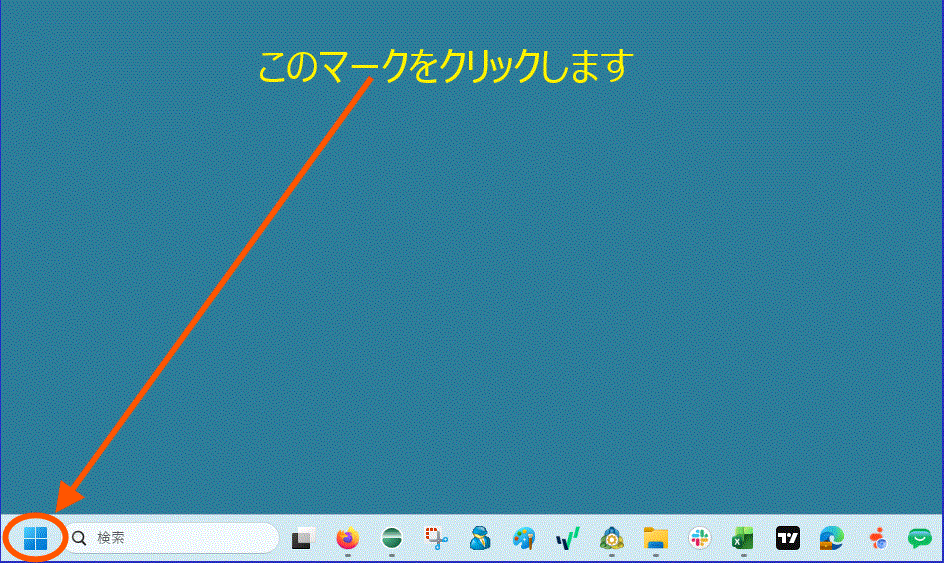
- メニューから「設定(歯車アイコン)」をクリックします。
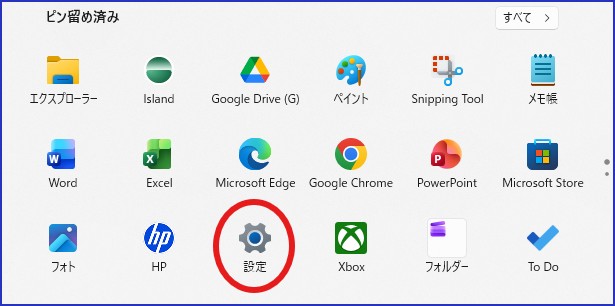
- 左側のメニューから「アカウント」を選択してクリックします。
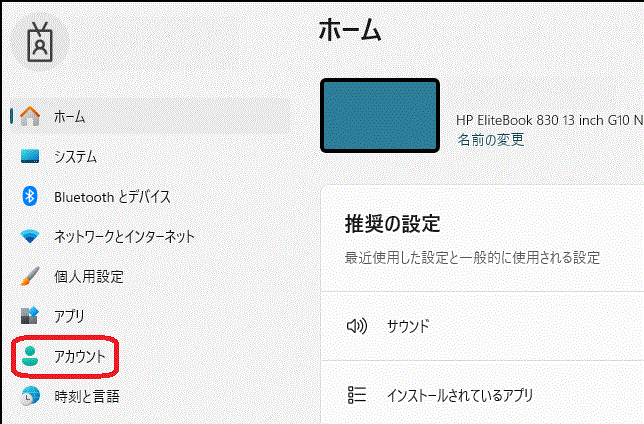
- 「サインイン オプション」をクリックします。
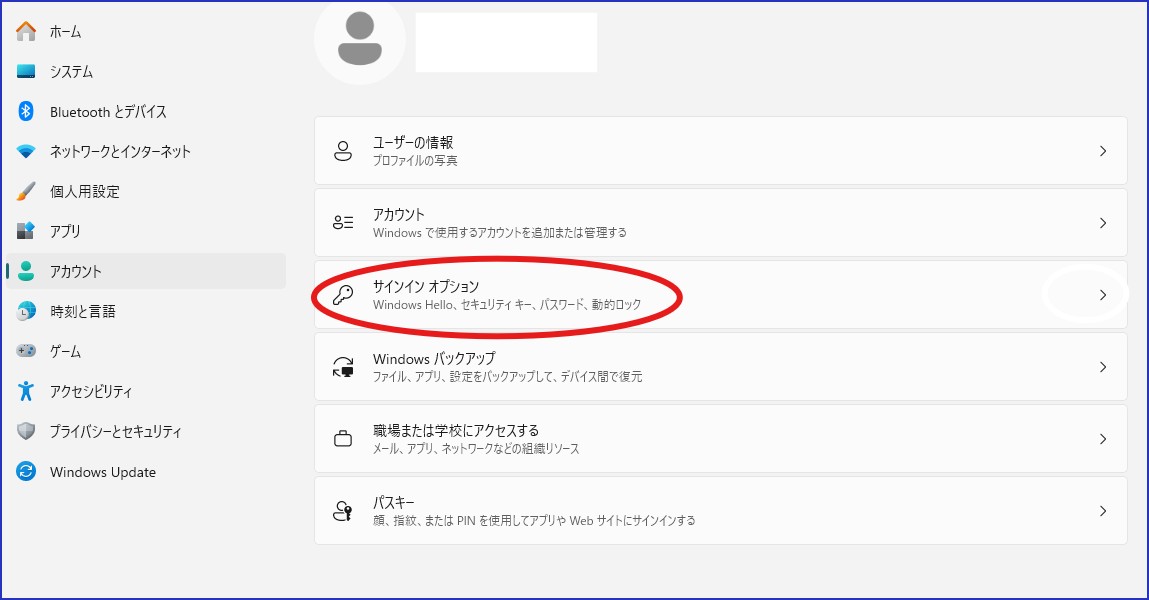
- 端末にサインインする方法(PIN、指紋認証、顔認証のいずれか)が設定されているかをご確認ください。
設定が未完了の場合は、以下の手順を参考に設定を行ってください。
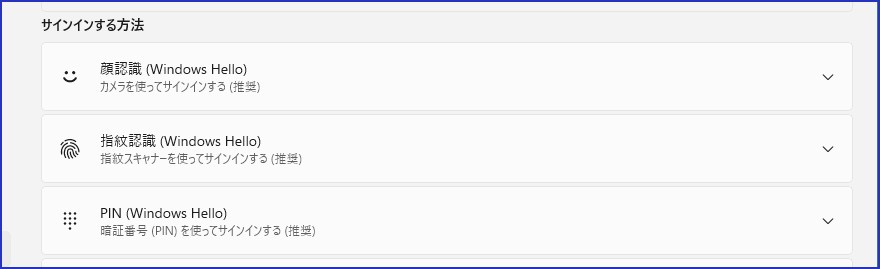
※Windows Helloを利用するにあたり、PINの設定は必須となります。お使いのPCスペックに応じて、指紋認証や顔認証も追加で設定可能です。
■ PINの設定方法
- Windows HelloでPINを新規設定します。
- 6-1.「PIN(Windows Hello)」の「セットアップ」をクリックします。
(※セットアップボタンがグレーアウトして押せない場合は、先にWindowsアカウントのパスワード設定が必要です。「パスワード」の項目から先に設定を済ませてください。)

- 6-2.パスワード入力画面が表示されたら、Windowsアカウントのパスワードを入力します。
- 6-3.ご希望のPIN(数字など)を入力し、「OK」をクリックします。
- 6-4.これでWindows HelloのPIN設定は完了です。
- 6-1.「PIN(Windows Hello)」の「セットアップ」をクリックします。
■ 指紋認証を設定する場合
(※お使いのパソコンが指紋認証リーダーを搭載している場合のみ設定可能です。)
- Windows Helloで指紋認証を設定します。
- 7-1.「指紋認証(Windows Hello)」の「セットアップ」をクリックします。
(※項目が表示されない、またはクリックできない場合は指紋認証に非対応です。)
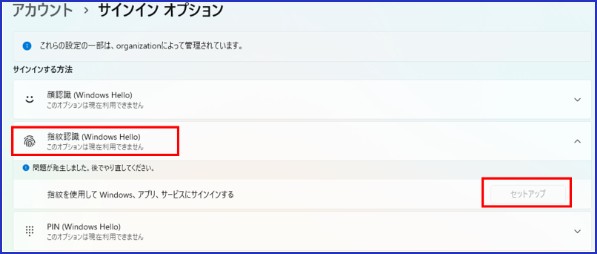
- 7-2.本人確認のため、あらかじめ設定したPINを入力します。
- 7-3.センサーに指を触れて指紋を登録し、「すべて完了しました」という画面が出たら「閉じる」をクリックします。
- 7-1.「指紋認証(Windows Hello)」の「セットアップ」をクリックします。
■ 顔認証を設定する場合
(※お使いのパソコンが顔認証対応カメラを搭載している場合のみ設定可能です。)
- Windows Helloで顔認証を設定します。
- 8-1.「顔認証(Windows Hello)」の「セットアップ」をクリックします。
(※項目が表示されない、またはクリックできない場合は顔認証に非対応です。)
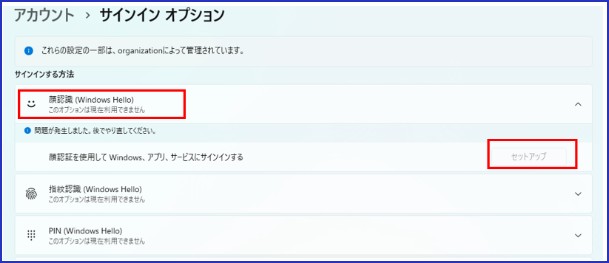
- 8-2.本人確認のため、あらかじめ設定したPINを入力します。
- 8-3.画面の指示に従って顔をカメラに向け登録します。「すべて完了しました」という画面が出たら「閉じる」をクリックします。
- 8-1.「顔認証(Windows Hello)」の「セットアップ」をクリックします。
手順3:パスキーの保存先(保存場所)の設定確認
パスキーを正しく機能させるには、保存先が適切に設定されているかを確認する必要があります。
- パソコン画面下部の「スタート」ボタンをクリックします。
- 「設定」をクリックします。
- 「アカウント」をクリックします。
- 「パスキー」の項目をクリックします。
- 「詳細オプション」を開き、パスキーの保存先が「このWindowsデバイスに保存する」(既定)に設定されていることを確認してください。
※もし異なる設定になっている場合は、「Windows既定」を選択して変更してください。